


SNSで色んなプロンプトを見かけますよね。
でも、正直それを実務に活かせるかといったらどうですか?
保存したけど使いこなせていない
自分用にアレンジできない
結局、プロンプト収集で終わっている
私も最初は全く同じ状態でした。
思い通りの画像が作れず、ひたすらガチャ。
うまくいったと思ったら文字が違う。
テキストの位置だけ変えたかったのに、別の場所まで変わる。
だけど、何度も試行錯誤を繰り返すうちに、画像を作り始める前の設計が大事だと分かってきました。
私はフリーランスデザイナーとして実際の制作に携わりながら、AI×デザイン講座「DEZACON STUDIO」を運営しています。
その中でも一貫して伝えているのが、デザインはセンスではなくロジックで考えられるということです。
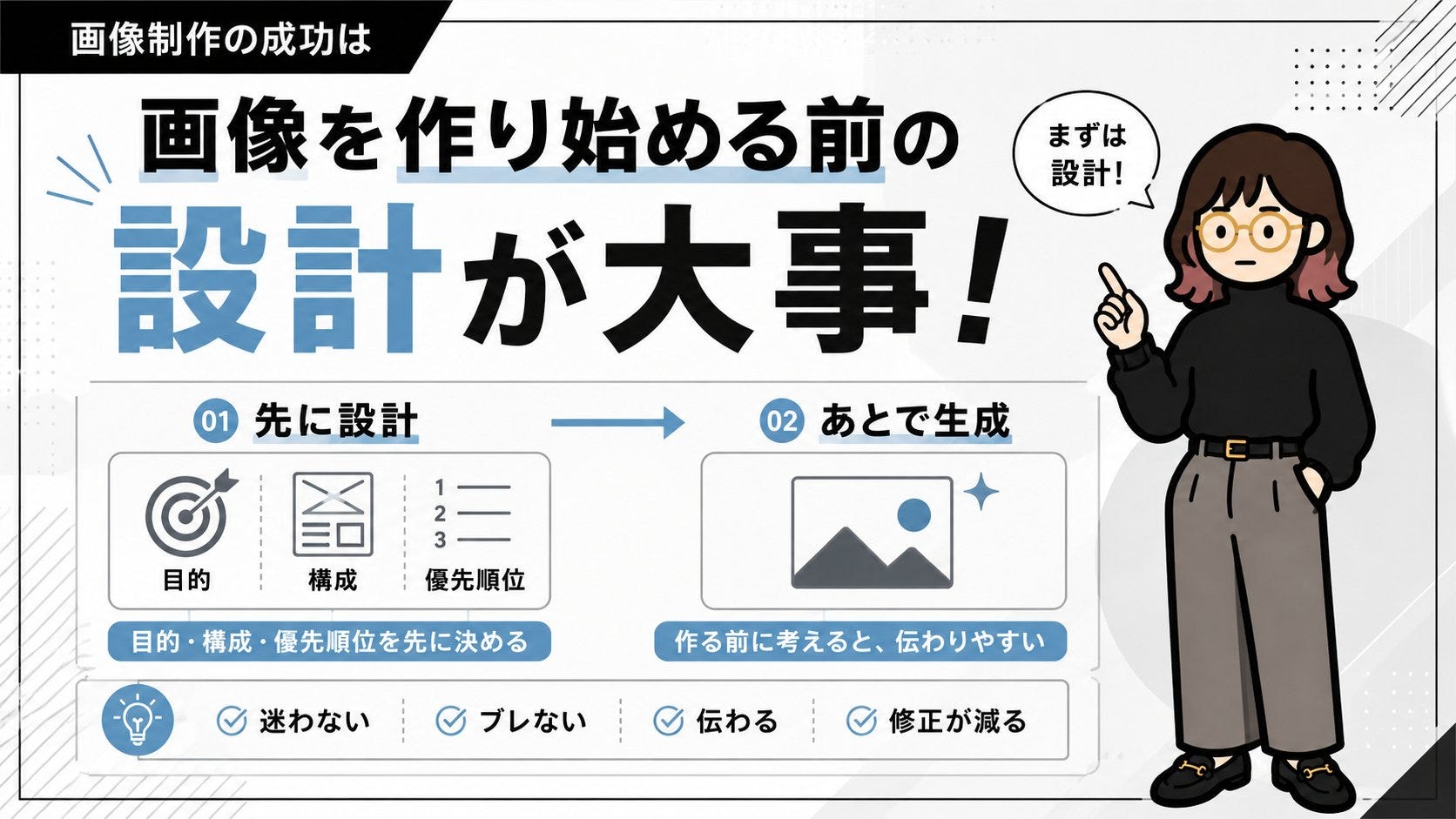
この記事では、私が実践してきた手順を、実際の告知バナーを例にまとめます。
5W1Hでデザインを設計する方法
必要な素材とラフの準備
ChatGPTにプロンプトを作ってもらう方法
そのまま使えるテンプレートと入力例
うまくいかないときの見直し方
専門用語はできるだけ噛み砕き、「何をするか」だけでなく「なぜ必要なのか」まで説明します。
読み終わるころには、プロンプトへ言葉を足し続ける状態から、ズレの原因を考えて修正できる状態まで進めるはずです。
まず最初に
結構長いです!が、私の画像生成のコツをすべてを書きました!
最後まで読んで実践すれば、思い通りにならない原因を言葉にして見直せるようになります。
この記事で扱う「デザイン」について
デザインには、商品を設計するプロダクトデザイン、建物や空間を作るスペースデザインなど、さまざまな領域があります。ちなみに、私はプロダクトデザイン科専攻でした。
今回扱うのは、ロゴ、広告、バナーなど、情報を見た目で伝える「ビジュアルデザイン」です。主にSNSバナー、サムネイル、告知画像など、文字・写真・色・図形を組み合わせて情報を伝えるものを想定しています。
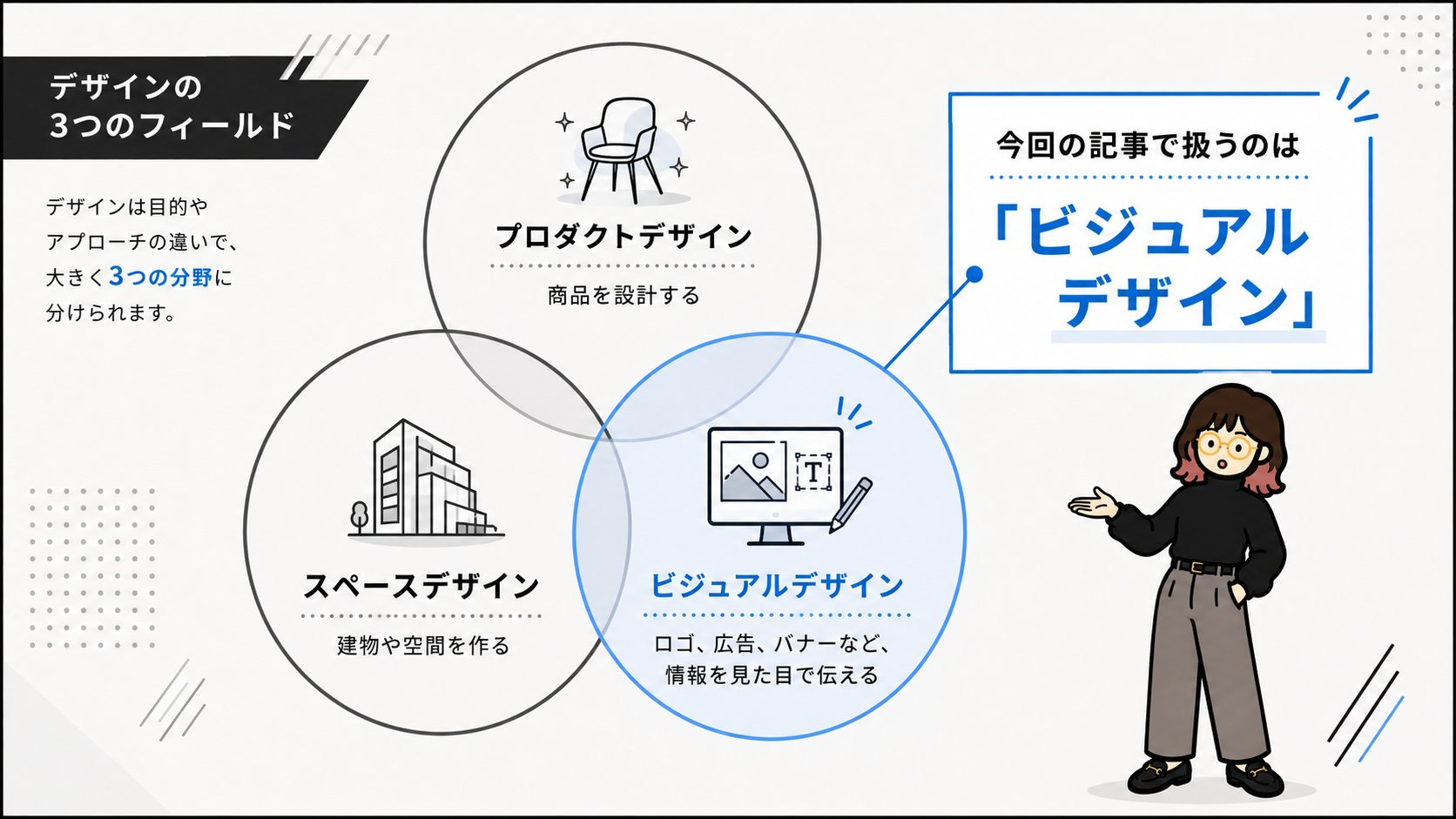
記事では分かりやすく「バナー」と呼びますが、考え方はサムネイルやSNS投稿画像にも応用できます。
ここからは、誰に、何を、どう見せれば伝わるかという視点で考えていきます。
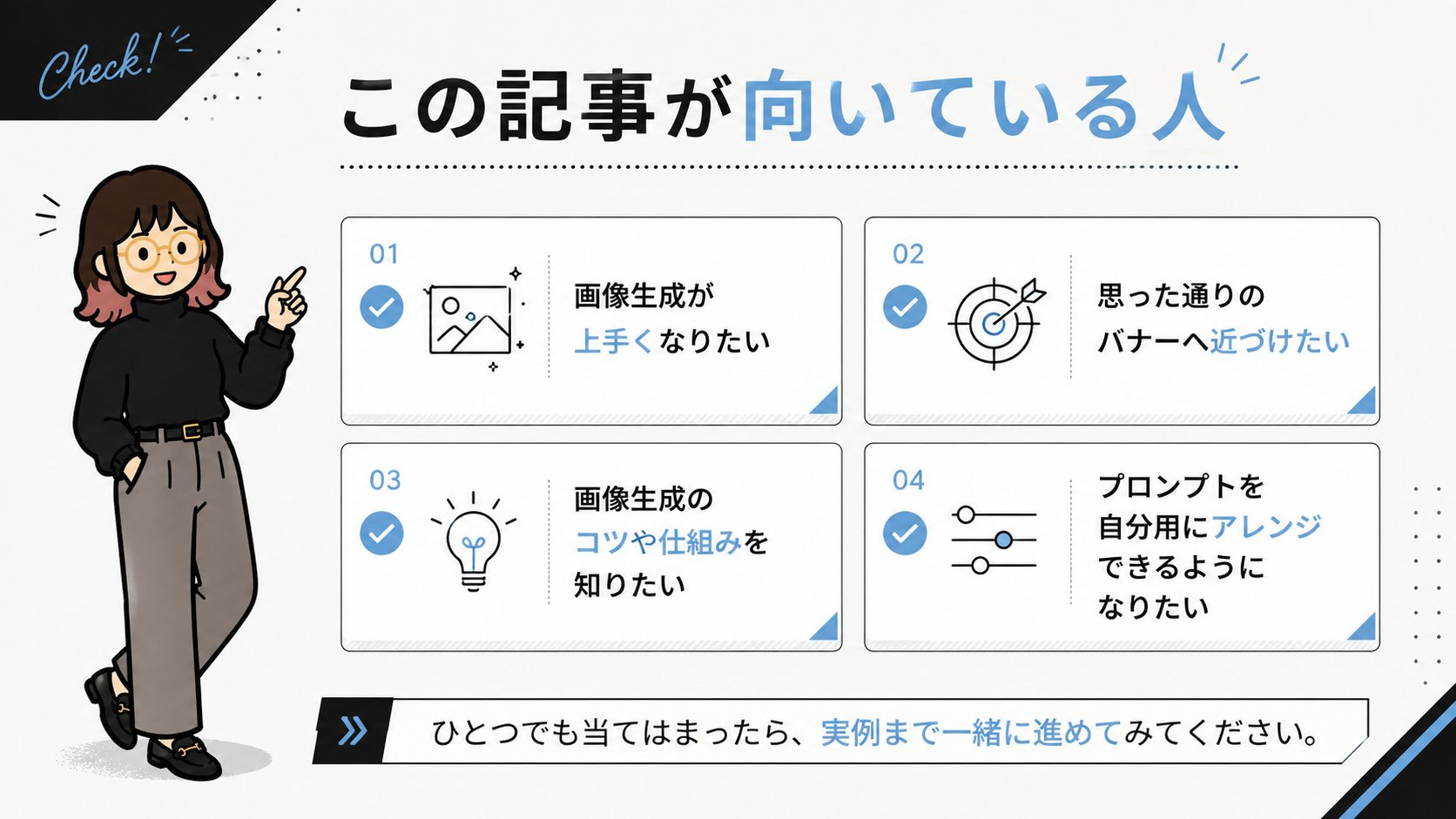
この記事が向いている人
画像生成が上手くなりたい
思った通りのバナーへ近づけたい
画像生成のコツや仕組みを知りたい
プロンプトを自分用にアレンジできるようになりたい
ひとつでも当てはまったら、実例まで一緒に進めてみてください。
STEP1|ブラウザ版のChatGPTを開く
ブラウザでChatGPTを開きます。
「さすがに分かるw」という人は、ここは飛ばしてOKです。
この記事では、会話しながら設計を整理し、そのまま画像生成へ進められるブラウザ版を使います。
スマホアプリ版やCodex(パソコン版アプリ)でも画像生成はできますが、今回はブラウザ版に統一します。
ChatGPTは最新の画像生成機能を使用します
なぜ最新の画像生成機能を使うのか?
この記事を書いている時点(2026年8月)では、単なるアイコンやきれいな景色だけでなく、複雑なレイヤー構造や文字を含むバナーも作れるからです。
ただし、日本語が必ず正しく生成されるわけではありません。完成後は漢字、ひらがな、日時をひとつずつ確認します。
画像生成については書くと長くなるので、気になる方はこちらの記事を見てね▼
STEP2|デザインの設計書を作る
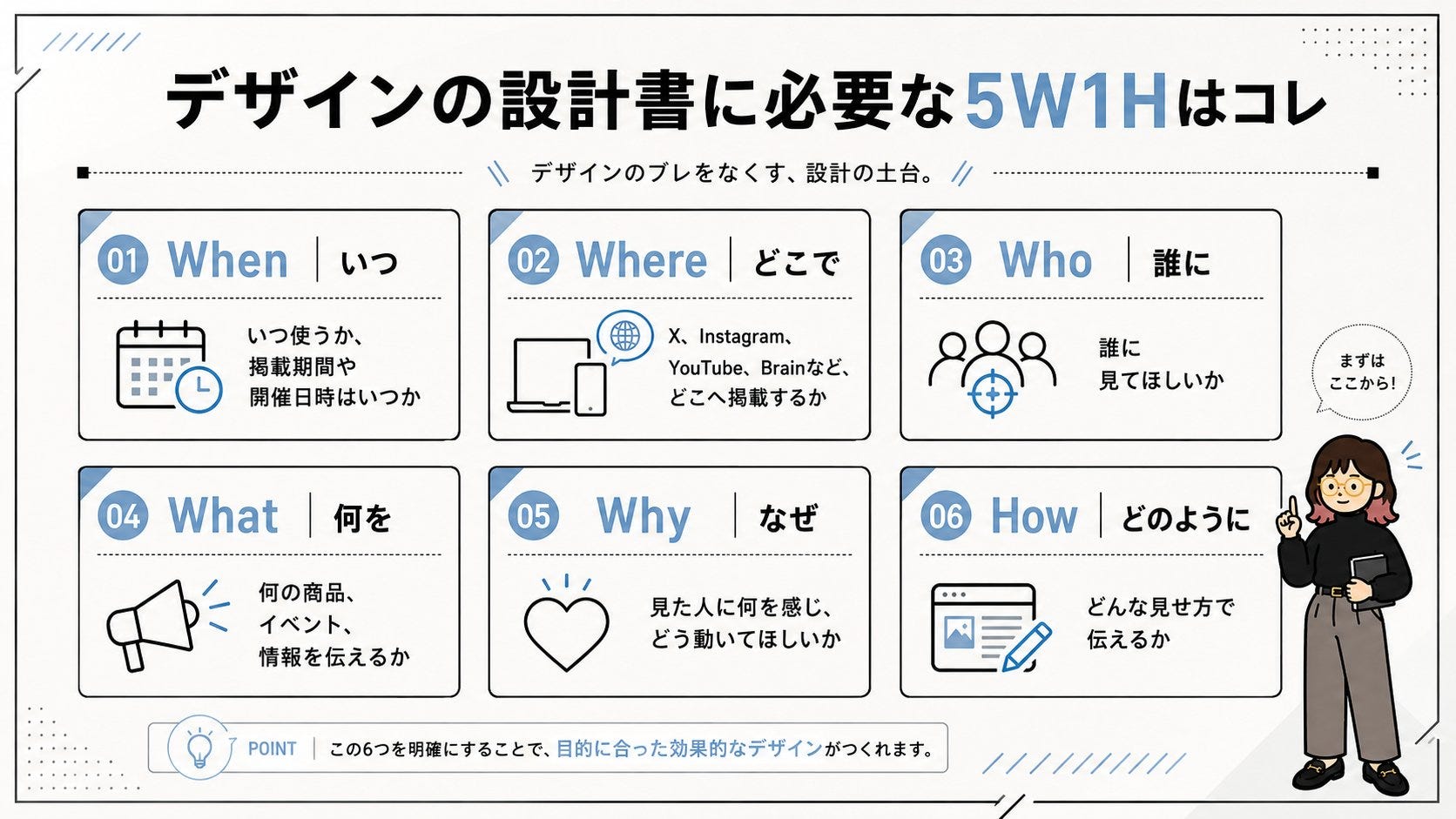
いきなり画像は生成しません。まずはデザインの5W1Hを埋めます。
When|いつ:いつ使うか、掲載期間や開催日時はいつか
Where|どこで:X、Instagram、YouTube、Brainなど、どこへ掲載するか
Who|誰に:誰に見てほしいか
What|何を:何の商品、イベント、情報を伝えるか
Why|なぜ:見た人に何を感じ、どう動いてほしいか
How|どのように:どんな見せ方で伝えるか
When|いつ使われるデザインか
バナーに日時が必要だったらそれもですが、このバナーがいつからいつまで掲載されるか、ということも考えておきましょう。
Where|どこで使われるデザインか
どこで、というのはバナーを掲載するプラットフォームです。
Xなのか、インスタなのか、YouTubeなのか、Brainなのか。それによって画像サイズも変わってくるのでここを曖昧にしておくとあとで困ります。
また、同じデザインを別々のプラットフォームで使う場合、YouTubeなら横型、Instagramストーリーなら縦型と2パターン作る必要があるかもしれません。
Who|誰が見るデザインか
ここが重要です!ターゲットをここでしっかりイメージします。たったひとりのペルソナを決めてください。
ペルソナを決めるのが難しい人はこのフォーマットを使って埋めてみてください。
【このデザインのペルソナ】 ・年齢・性別: ・職業: ・興味・関心・趣味・嗜好: ・普段抱えている悩み:
※このあと実例のバナーでどう設定しているかをお見せしますので、まずは読み進めてください。
What|何のデザインか
ターゲットが「Who」なら、商品が「What」にあたる部分です!
つまり何の商品で、オススメポイントはどういうところかをしっかり作り手が理解しておかないとバナーに「ウリポイント」が作れません。
ここを切り分けずに作ってしまうとごっちゃごちゃになってしまいます。
Why|なぜ必要か
Whoがターゲットなら、Whatは商品やイベントです。何を紹介するのか、その魅力や違いを作り手が理解していないと、バナーで何を強調するか決められません。
Whyは、ターゲットにとっての「なぜ」です。売る側が伝えたいことだけでなく、見る側がなぜ必要とするのかまで考えます。
デザインには「売る側」と「見る側」の両方の視点が必要です。
How|どのように見せるか
デザインにおけるHowは、「どんな見せ方で伝えるか」です。
高級感を出して、少し憧れを感じてもらう
親しみやすくして、「私にもできそう」と思ってもらう
お得感を強く見せて、今すぐ行動してもらう
悩みに寄り添い、「これなら解決できそう」と感じてもらう
「おしゃれに」「かっこよく」だけでは終わらせません。Whoで決めた人に、Whatの魅力を、Whyにつながる形でどう見せるのか。そこまで考えて、Howが決まります。
たとえば、ターゲットを次のように設定したとします。
ターゲット:デザイン初心者の30代女性 悩み:Canvaで作っても素人っぽくなり、何を直せばよいか分からない
同じターゲットでも、持ってほしい印象によって方向性は変わります。
親しみやすく見せる 「自分にもできそう」と思ってもらえるように、白や淡い色、丸みのある図形、自然な笑顔の写真を使う。デザインへの苦手意識を下げ、安心感や始めやすさを伝えたいからです。
カッコよく見せる 「これを学べば一段レベルアップできそう」と思ってもらえるように、黒・白・グレーを中心に、差し色を1色だけ使う。親しみより、憧れや専門性を持ってもらいたいからです。
安心感・信頼感で見せる 「初心者でも順番に学べそう」と思ってもらえるように、白、ベージュ、ネイビーなどの落ち着いた色と、整ったレイアウトを使う。失敗したくない気持ちに応えたいからです。
こうして理由まで決めておくと、AIへプロンプトを作ってもらうときも、雰囲気、写真、強調する文字で迷いにくくなります。
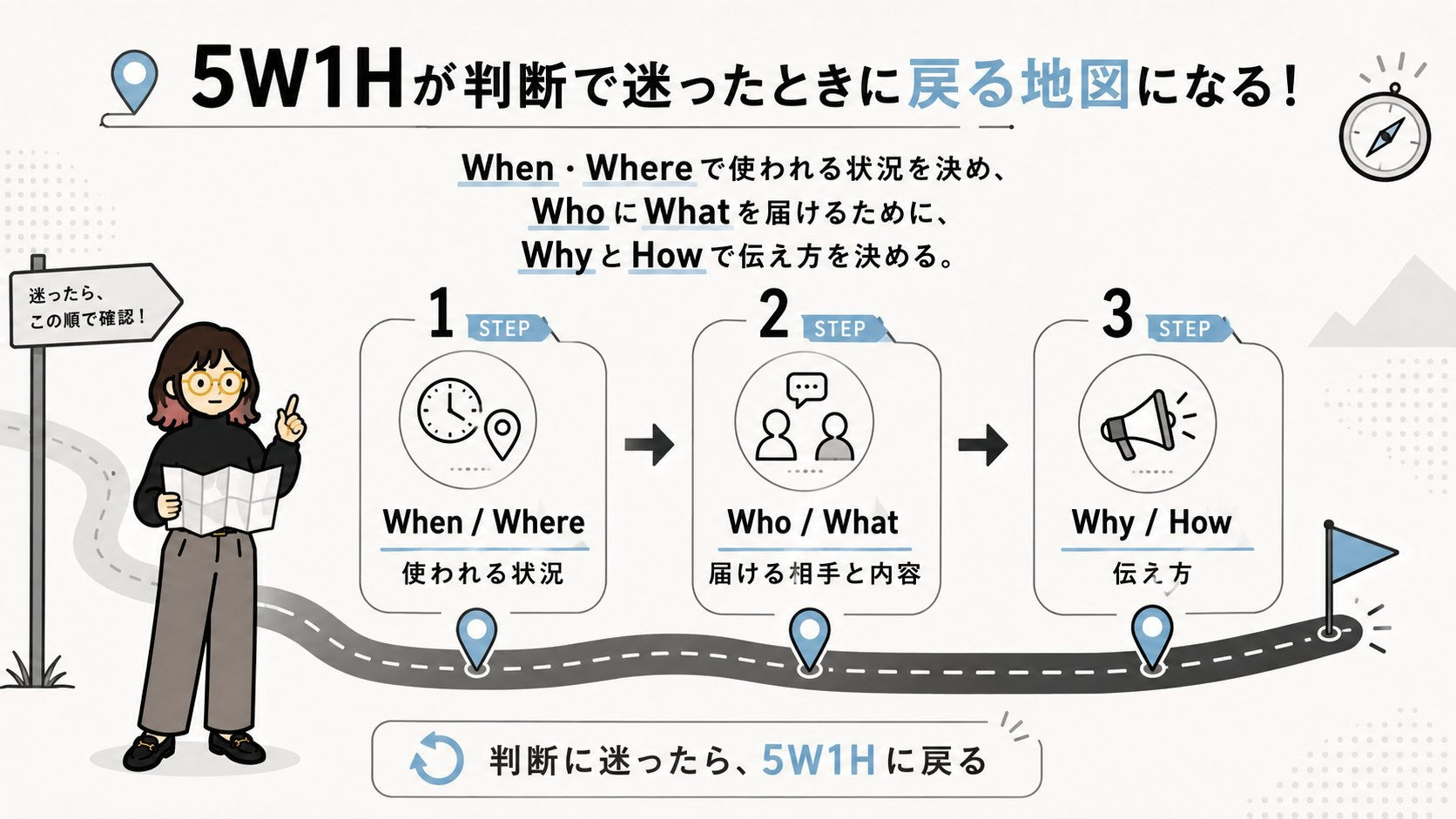
5W1Hを一文でまとめると、次のようになります。
When・Whereで使われる状況を決め、WhoにWhatを届けるために、WhyとHowで伝え方を決める。
これが、このあとの判断で迷ったときに戻る地図になります。
STEP3|必要な素材や画像を準備する
次は、バナーに使う人物写真、商品画像、ロゴなどを準備します。
テキストだけで「こんな商品を描いて」と頼むより、「この画像をここへ配置して」と素材を渡した方が、意図を伝えやすくなります。
素材がない場合は、バナー全体を作りながら直すのではなく、素材単品で用意します。たとえば、水筒を持つ人物画像が必要なら、まず水筒を正面から撮影し、その写真をChatGPTへアップロードして、持ち方や向きを指定します。
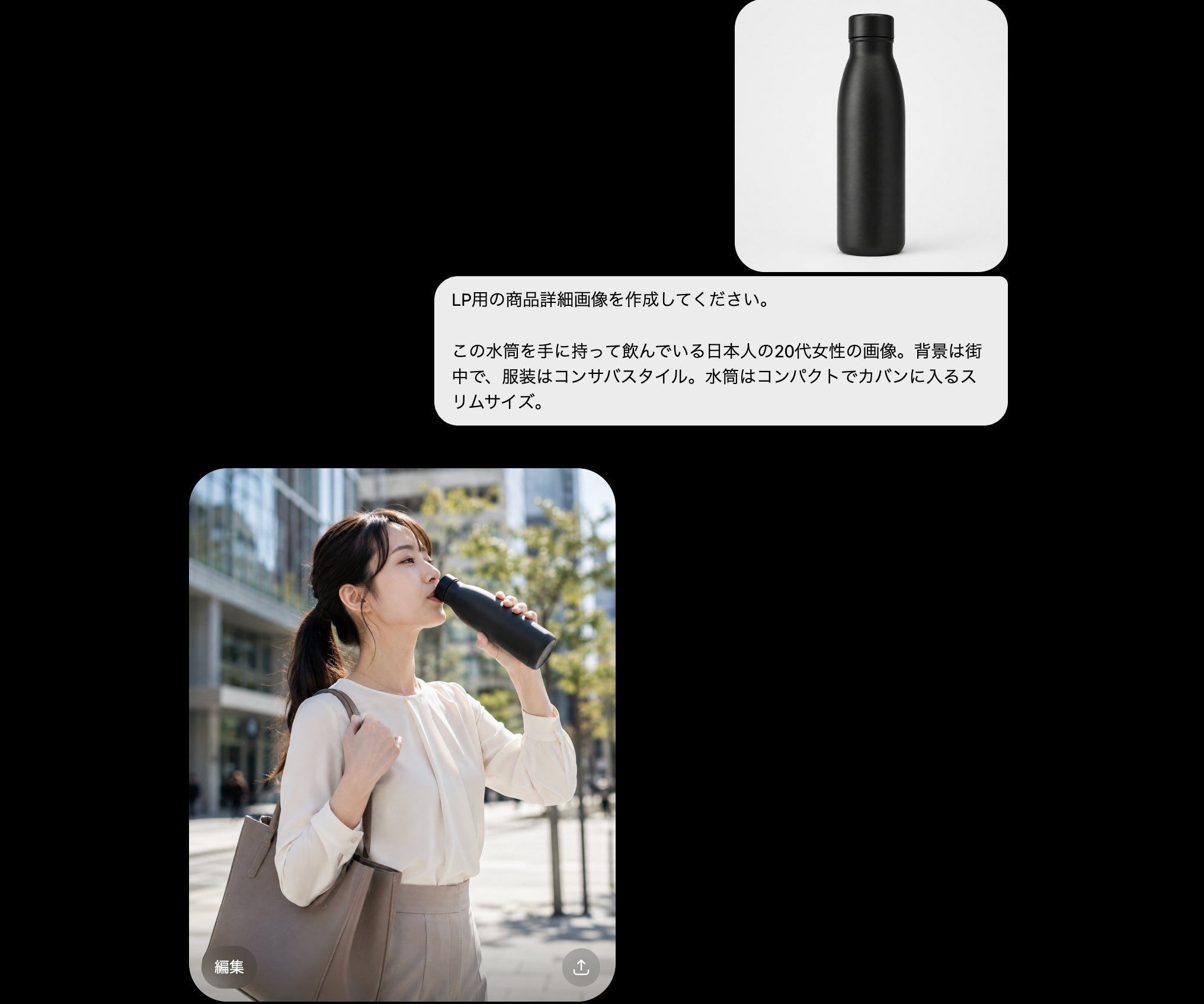
向きを変えたい場合も、素材単品で調整してからバナーへ入れます。CanvaやIllustratorで素材を差し替えるのと同じ考え方です。
STEP4|ラフイメージを作る
デザイン初心者さんは、紙へざっくりと配置を描いてみてください。手描きでOKです。
はい。笑
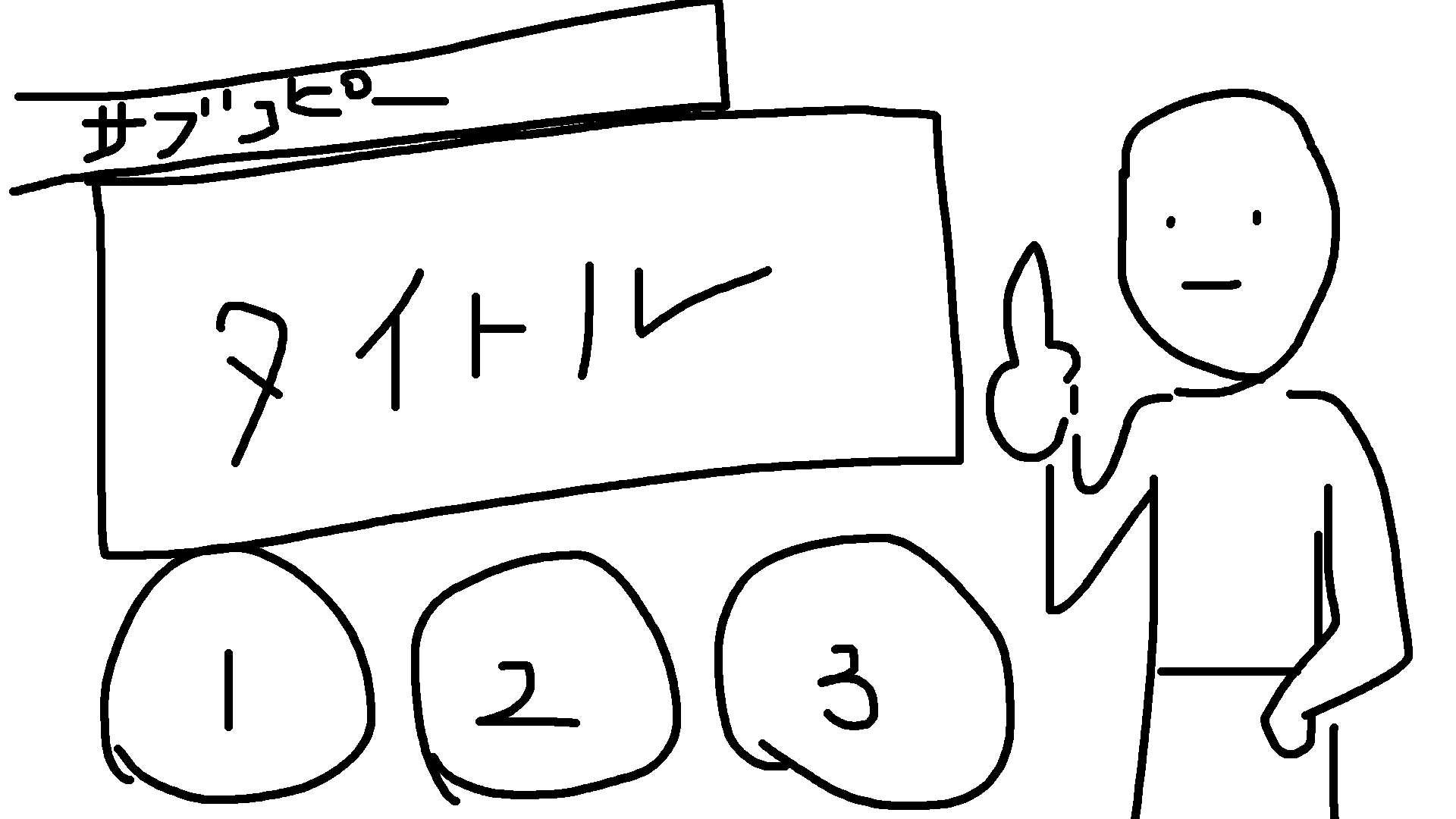
もう、こんな感じで大丈夫です!
これはPhotoshopで、Macのタッチパッドを指でぷるぷるしながら描きました。鉛筆を使ったらもう少しマシに描けます(言い訳するやつダサいぞ)。
上手く描くことが目的ではありません。どこに、何を、どれくらいの大きさで置きたいのかを見えるようにすることが目的です。
このラフを、次のSTEPでChatGPTへ渡します。
STEP5|プロンプトをChatGPTに作らせる
ここまでで、デザインの方向性、必要な素材、大まかなレイアウトが決まりました。ここでようやく、画像生成に使うプロンプトを作ります。
ただし、長いプロンプトを自分でゼロから書く必要はありません。5W1Hと設計情報を渡し、ChatGPTに画像生成用の指示へ整理してもらいます。
人間がデザインを設計する。ChatGPTがその設計をプロンプトへ変換する。そして、そのプロンプトで画像を生成する。この役割分担です。
ChatGPTへ渡す情報
私が伝えるのは、主に次の内容です。
デザインの目的
Howで決めた方向性
必ず掲載するテキスト
使用する画像や素材
画像サイズ・アスペクト比
情報の優先順位
大まかなレイアウト
配色(カラーコードがあれば指定)
フォントや文字の雰囲気
レイヤー構造
絶対に守ってほしいこと
AIに任せてよい部分
タイトル、商品名、日時、価格など、間違えてほしくない情報は必ず明記します。ただし、すべてを細かく指定すればよいわけではありません。
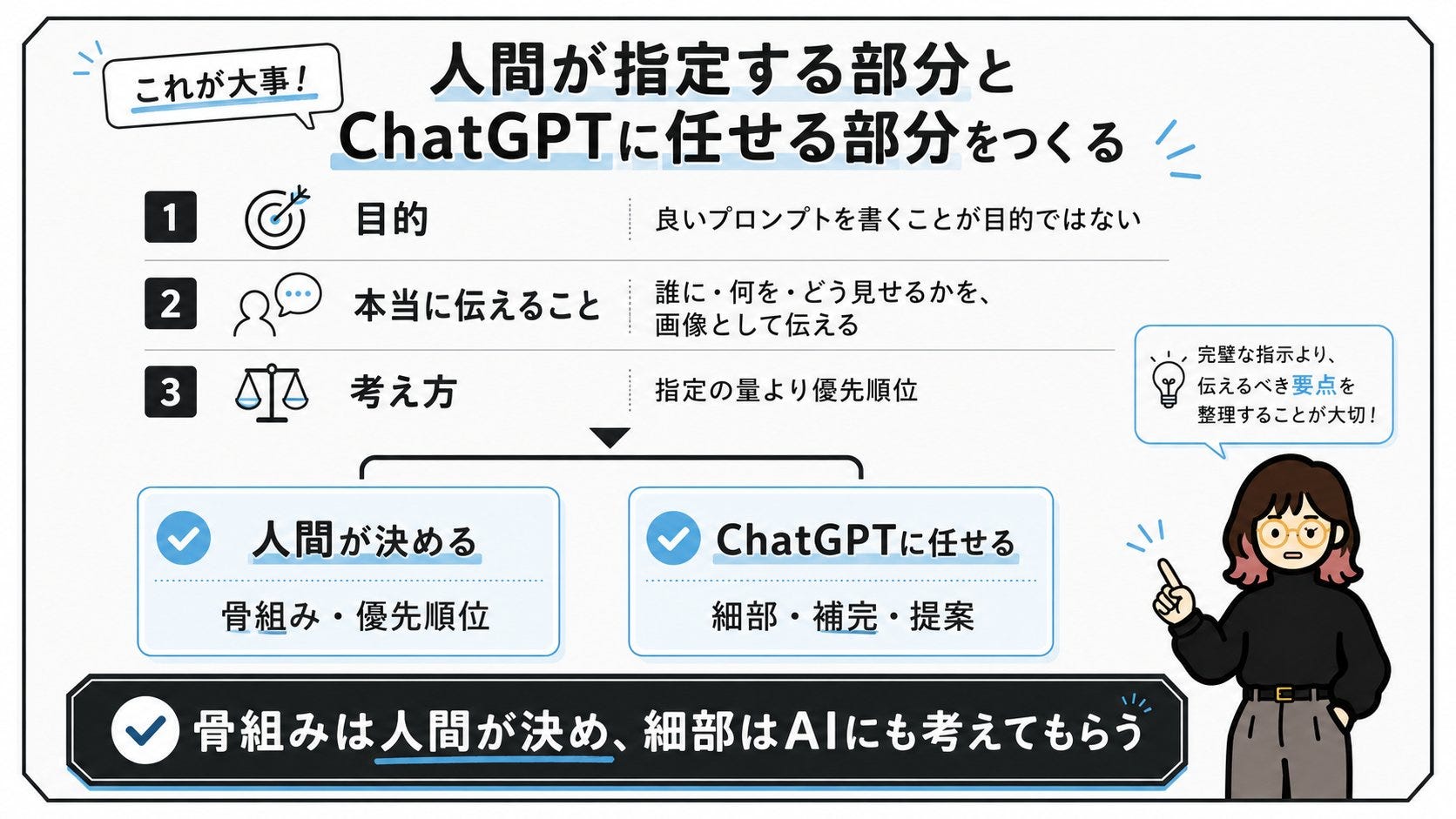
人間が指定する部分
必須テキスト、人物や商品素材、情報の優先順位、大まかな配置、ブランドカラー、重要な前後関係。
ChatGPTに任せる部分
背景の細かな装飾、小さな図形、光や影、細かな余白、全体を整える微調整。
「タイトルを大きく」「人物も大きく」「商品も大きく」「余白もしっかり」と全部を指定したら、どこに置くねん!となりますよね。笑
大事なのは指定の量ではなく、優先順位です。骨組みは人間が決め、細部はAIにも考えてもらいます。
レイヤー構造も伝える
バナーは、文字、人物、商品、背景などの重なりでできています。情報量が多いときは、前後関係も伝えます。
背景
背景装飾
人物
商品画像
メインタイトル
補足情報
CTA
さらに、「人物の後ろに円形の装飾を置く」「価格の帯は人物より前」「背景装飾は文字に重ねない」のように指定すると、レイアウトの意図が伝わりやすくなります。
良いプロンプトを書くこと自体が目的ではありません。目的は、誰に何をどう見せるかを、画像として伝えることです。
私は、プロンプト力より設計力の方が大事だと思っています。
ここから実例|セミナーのバナーを作る
では、実際に制作中のバナーを例に、どんな情報をChatGPTへ渡すのか見ていきます。
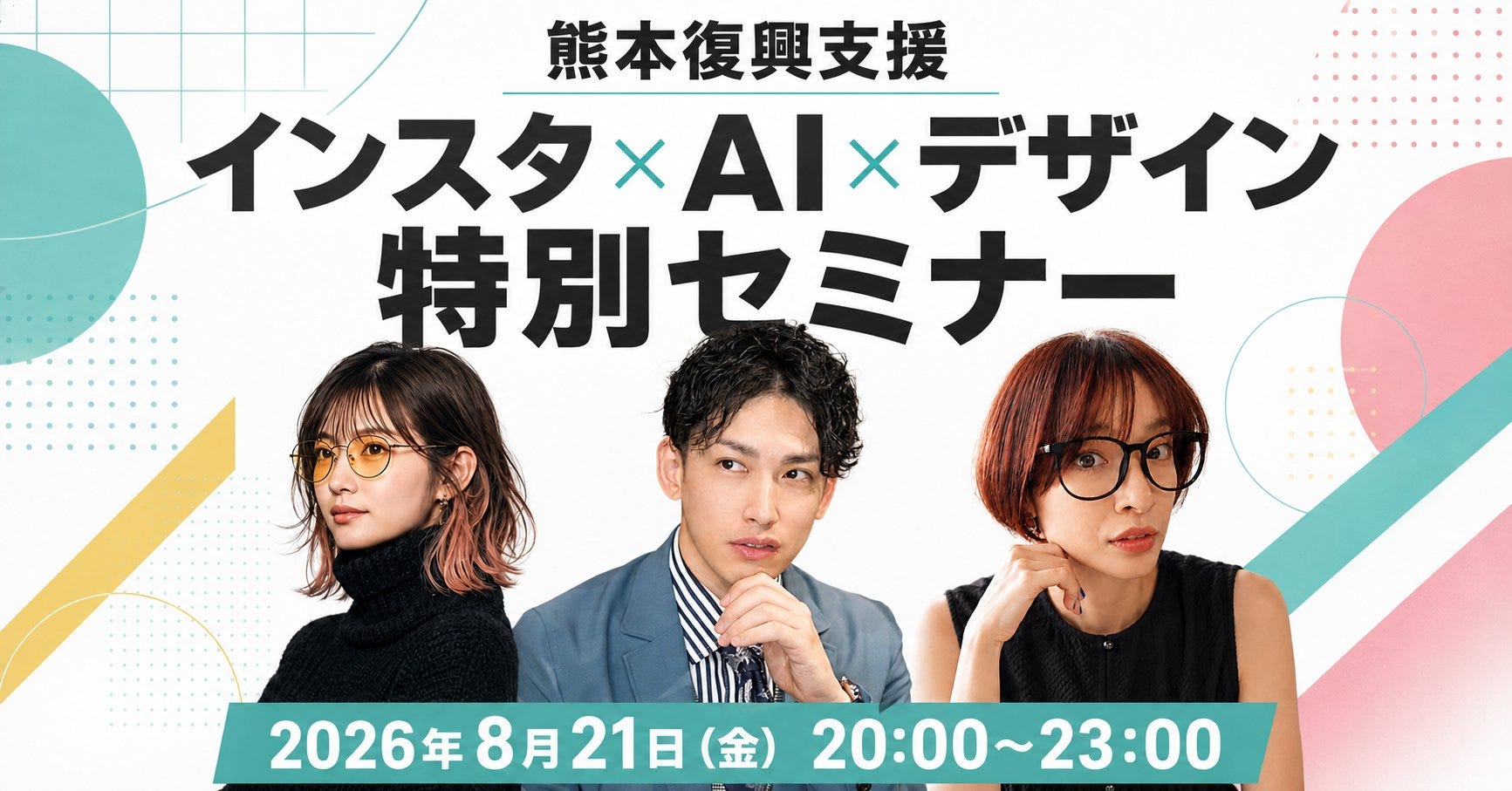
今回使うのは、まと・カイシャインさん・りこさんの3人で開催予定の、熊本復興支援セミナーの告知バナーです。
5W1Hを整理し、Howは次の方向に決めました。
プロのデザインセミナーらしく、洗練・専門性・カッコよさを感じる、タイポグラフィ主体の密度あるデザイン。
今回の設計で先に決めたこと
最優先は「インスタ×AI×デザインの特別セミナーであること」です。熊本復興支援、日時、登壇者3名は、そのあとに読ませます。
人物、文字、背景装飾をただ横へ並べるのではなく、レイヤーとして重ねて奥行きを作ります。背景は白、メイン文字は#2d2d2d、アクセントに#6AC1B9と人物写真から拾った色を使います。
人物3名の大きさと並び順、掲載テキスト、タイトルの改行位置は変えてほしくない条件です。一方、幾何学モチーフの組み合わせや細かな余白はChatGPTに任せます。
ここまで決めておけば、長いプロンプトを自分で書かなくても、ChatGPTに整理してもらえます。
コピペ用|プロンプトを作るための型
毎回ゼロから「何を伝えればいいんだっけ?」と考えなくていいように、型へまとめました。全部を埋める必要はありませんが、タイトル、日時、価格、商品名など、間違えてほしくない情報は省かないでください。
あなたは、広告・SNSバナー制作に強いアートディレクター兼画像生成プロンプト設計者です。

以下の情報をもとに、画像生成AIでそのまま使用できる完成形の制作プロンプトを作ってください。
デザインの目的、情報の優先順位、レイヤー構造を理解し、画像生成AIが誤解しにくい具体的な指示に整理してください。
指定した条件や文言は勝手に追加・変更しないでください。
指定していない細かな装飾、余白、背景処理などは、デザインの方向性に合う範囲で補完してください。

【デザインの目的】
【デザインの方向性】
【必ず掲載するテキスト】
【使用する素材】
【画像サイズ・アスペクト比】
【情報の優先順位】
【大まかなレイアウト】
【配色】
【フォント・文字の雰囲気】
【レイヤー構造】
【絶対に守ってほしいこと】
【AIに任せていい部分】
配色を決めていなければ、「ターゲットとデザインの方向性に合う配色を提案してください」でもOKです。レイアウトも「人物は右側、タイトルは左側」まで決まっていれば使えます。
逆に、「タイトルは改行しない」「人物の並び順は変えない」「このカラーコードを使う」など、守ってほしいことは具体的に書きます。
実際に型へ入れた入力例
熊本復興支援セミナーの情報を入れると、次のようになります。
むっちゃ長いですよ〜w
あなたは、広告・SNSバナー制作に強いアートディレクター兼画像生成プロンプト設計者です。

以下の情報をもとに、画像生成AIでそのまま使用できる、完成形のバナー制作プロンプトを作ってください。
デザインの目的、情報の優先順位、レイヤー構造を理解し、画像生成AIが誤解しにくい具体的な指示へ整理してください。
指定した条件や文言は勝手に追加・変更しないでください。
指定していない細かな装飾、余白、背景処理などは、デザインの方向性に合う範囲で補完してください。

【デザインの目的】
熊本復興支援の特別セミナーを告知し、Instagram・AI・デザインを学べる専門性の高いイベントだと直感的に伝える。
告知画像そのものを見ても、デザインセミナーらしいクオリティを感じられる仕上がりにする。

【デザインの方向性】
おしゃれでセンスがありつつ、どこかカッコいいデザイン。
画面を大きな文字と色面でしっかり使った、密度のあるレイアウトにする。
文字・人物・背景装飾をレイヤーとして重ね、前後関係で奥行きを作る。

【必ず掲載するテキスト】
・熊本復興支援
・インスタ×AI×デザイン
・特別セミナー
・2026年8月21日(金)20:00〜23:00

指定した文言以外のキャッチコピー、特典、説明文などは追加しない。
「熊本復興支援」「インスタ×AI×デザイン」「特別セミナー」は、それぞれ1つのまとまりとして扱い、途中で改行しない。

【使用する素材】
・まとの人物画像
・カイシャインさんの人物画像
・りこさんの人物画像

人物画像は背景を切り抜いて使用する。
3人とも同じ大きさで、まと → カイシャイン → りこの順に配置する。
人物写真はトリミングと全体の色調統一のみ行い、イラスト化や過度な加工はしない。

【画像サイズ・アスペクト比】
1280×670pxの横長。

【情報の優先順位】
1. インスタ×AI×デザイン 特別セミナー
2. 熊本復興支援
3. 開催日時
4. 登壇者3名

【大まかなレイアウト】
・メインタイトルは画面中央に大きく配置
・「熊本復興支援」はメインタイトルの上に配置
・人物3名は画面中央〜下部に配置
・日時は独立した情報ラベルとして配置
・背景には幾何学的なモチーフを使用
・タイトル群は画面全体に対してセンター配置

【配色】
・背景:白
・メインテキスト:#2d2d2d
・アクセントカラー:#6AC1B9
・その他の差し色:人物画像から抽出した色

色数を増やしすぎず、人物から拾った色をポイントとして使う。

【フォント・文字の雰囲気】
・すべてサンセリフ体
・日本語はヒラギノ角ゴシックW8のような、太く力強い極太ゴシック
・英数字はGoogle Sansのような、シンプルでモダンなサンセリフ
・メインタイトルは特大サイズ
・字間・行間をやや詰め、文字の塊として強く見せる
・セリフ体、筆記体、丸文字は使用しない

日時の数字はやや大きく扱い、単なる情報ではなくデザイン要素として見せる。
フォント名は完全再現ではなく、書体の雰囲気を伝える見本として扱う。

【レイヤー構造】
1. 背景
2. 背景の幾何学装飾
3. メインタイトル
4. 人物3名
5. 日時ラベル

背景には、円、半円、斜めの色面、細いグリッド線、ドットパターンなどから2〜3種類を選んで使用する。
背景装飾はメインタイトルや人物より目立たせない。
人物はタイトルより前に配置し、奥行きを作る。
日時ラベルは最前面に置くが、人物の顔や重要な部分には重ねない。

【絶対に守ってほしいこと】
・指定したテキスト以外は追加しない
・タイトルの文字を変更しない
・「熊本復興支援」「インスタ×AI×デザイン」「特別セミナー」は途中で改行しない
・3人の人物画像は同じ大きさにする
・人物の並び順を変更しない
・人物をイラスト化しない
・メインタイトルより人物や背景装飾を目立たせない
・背景を濃くしすぎて文字の可読性を落とさない
・金色、爆発フキダシ、放射状背景など、情報商材風の装飾は使用しない
・人物の顔に文字や日時ラベルを重ねない

【AIに任せていい部分】
・背景に使う幾何学モチーフの具体的な組み合わせ
・円、グリッド、ドットなどの細かな位置
・背景装飾の大きさ
・細かな余白調整
・タイトル周辺の小さなあしらい
・全体のバランスを整える微調整
この設計から生成した完成バナーがこちらです!
このセミナーは後日お知らせしますので、お楽しみに!!
実際のChatGPTのリンク▼
https://chatgpt.com/share/6a798785-2410-83ee-845e-2f0a990d6450
完成したプロンプトが長くなっても、最初から全部を自分で書いたわけではありません。
自分で決めたのは、目的、方向性、必須情報、優先順位、配置、変えてほしくない条件です。その骨組みを画像生成AIが理解しやすい文章へ変換する部分は、ChatGPTに任せています。
うまくいかないときは
イメージしていた雰囲気と違う
「もっとおしゃれに」「もっと高級感を出して」と雑な指示を出す前に、出た画像と自分のゴールイメージとどこが違うのかを言葉にして、AIに指示してみてください。
プロンプト自体を直して再生成するのがオススメ。
一番見せたい情報が目立たない
タイトル、日時、人物、装飾が同じ強さで並ぶと、何を見ればいいのか分からないバナーになります。
情報の優先順位とラフへ戻り、一番見せたい要素が最初に目へ入る大きさと位置になっているか確認します。
文字や日時が間違っている
タイトル、商品名、日時、価格など、間違えてほしくない情報は「絶対に守ってほしいこと」へ入れます。
指定していても、文字が必ず正しく生成されるとは限りません。完成画像はそのまま使わず、掲載する文言をひとつずつ確認してください。
人物や素材が勝手に変わる
人物の顔、服装、並び順、素材の形など、変えてほしくないものも条件へ追加します。
「この人物は変更しない」「並び順を維持する」のように、残したいものを具体的に伝えます。
一箇所直したら、全体が変わってしまう
修正するときは、変える場所と残す場所を分けて伝えます。
たとえば、「人物と背景は維持し、日時だけを右下へ移動する」のように、一度にひとつずつ修正します。全部をまとめて直すと、どの指示で崩れたのか分からなくなるからです。
まとめ|画像生成は設計で変わる
最初は「画像生成、難しい」「何度やっても思い通りにならない」と感じていたかもしれません。
でも、それはセンスがなかったからではありません。誰に何を届け、どう見せるかを決めてから作る。その順番を知らなかっただけです。
見切り発車で画像を作ると、あとから「あれも違う」「ここも直したい」と修正が増え、生成ガチャに時間を溶かしてしまいます。
それなら、最初に少し時間をかけて設計する。
しかも、この設計を繰り返すと、「なぜこの色なのか」「なぜこの文字を大きくするのか」「なぜこの位置に置くのか」を説明できるようになります。
ChatGPTでバナーを作る練習は、画像を生成するだけの練習ではありません。デザインを感覚ではなく、ロジックで考える練習にもなります。
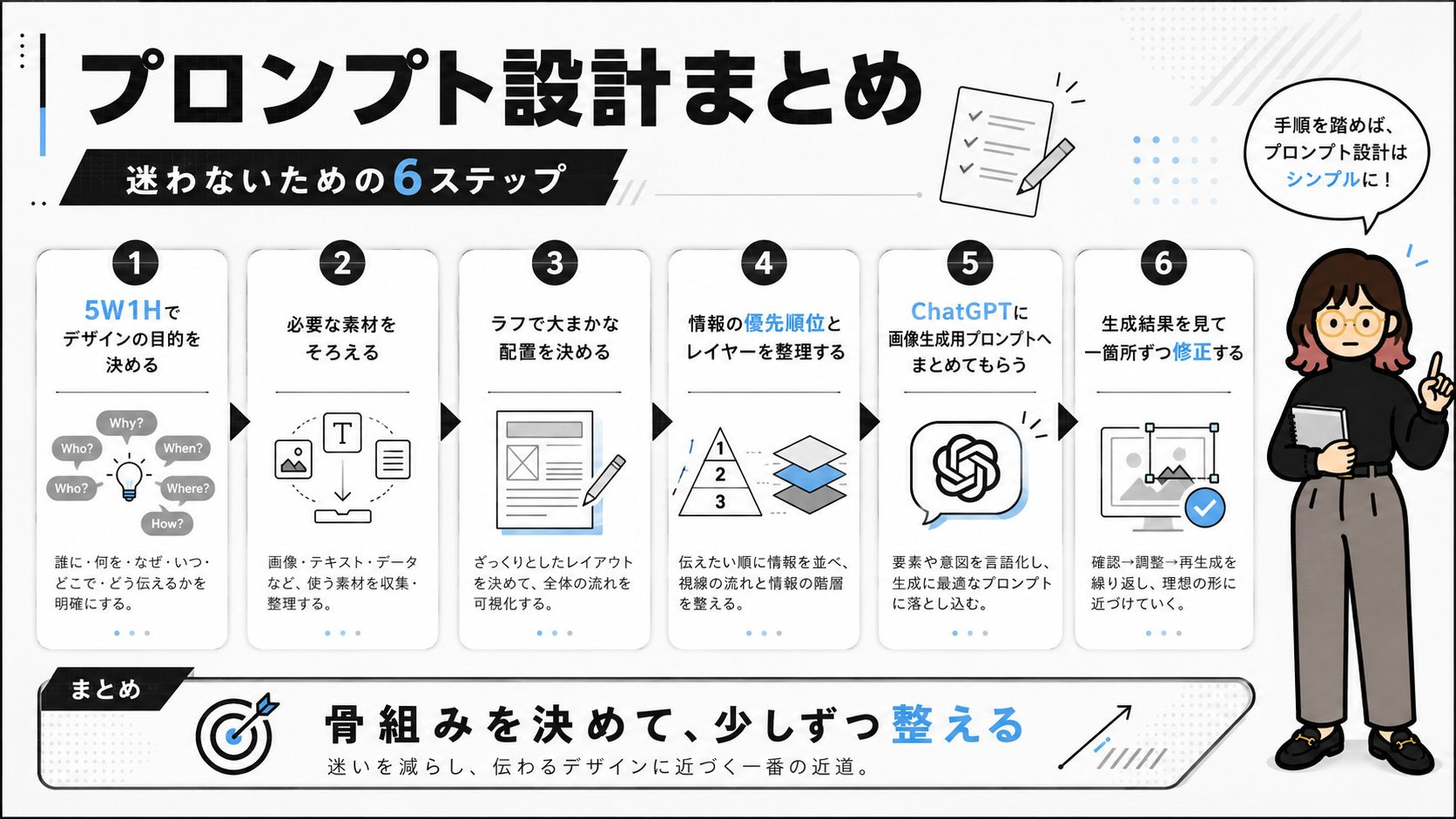
今回の流れをまとめると、次の順番です。
5W1Hでデザインの目的を決める
必要な素材をそろえる
ラフで大まかな配置を決める
情報の優先順位とレイヤーを整理する
ChatGPTに画像生成用のプロンプトへまとめてもらう
生成結果を見て、一箇所ずつ修正する
プロンプトを書くことからではなく、誰に何を届けるかを決めるところから始める。これが、ChatGPTでバナーを作るときに一番大切なことです。
実践あるのみ!
数をこなすとAIの特徴もよくわかってきます。
今回のように、AI×デザインを「なんとなく」で終わらせず、なぜそうするのかまでXで発信しています。これからも実例を見ながら学びたい方は、Xをフォローしてもらえるとうれしいです。
自分のバナーを作ってみると、次に出てくるのが「手順は分かったけれど、私のデザインはどこを直せばいいの?」という悩みです。
8/12(水)22:00に「デザイン相談 & 添削GPT」を販売します!
今回の手順を自分のバナーへ当てはめたあと、どこを見直せばいいか迷ったときに使えるGPTです!
オープンチャット限定の割引リンクを発行するので、今のうちにぜひ参加してね。
「AI×デザイン部」に参加する
記事の感想をXでシェアしてもらえたら、全力でリポストします!
この長い記事を最後まで読んでくれたアナタ、好き!!
ありがとうございました!
設計マジ大事!
そして良い設計できたらそれを使い回せるように仕組み化しておくのも大事ですね!( ´∀`)bグッ!
生成する前に5W1Hを埋める、という順番が効くのはよく分かります。「完成後に漢字・ひらがな・日時をひとつずつ確認」も本当に必要ですね。こちらでは日本語の生成物に簡体字が混ざる事故がありました。値上げの「値」が簡体字の字形に置き換わっていて、見た目がほぼ同じなので目視では抜けます。文字だけは最後に機械で検査する工程として分けておくと安全だと思いました